

Entiende qué rastrea el Píxel, cómo instalarlo paso a paso en tu sitio, qué eventos configurar primero y cómo usar esos datos para crear audiencias de retargeting y escalar con lookalikes.
En los cursos anteriores analizamos detalladamente cómo funciona la subasta (el sistema automático que decide qué anuncio le aparece a cada usuario), cómo encontrar la audiencia adecuada (para ello tenemos otro artículo que complementa este curso y puedes revisarlo aquí ¿Qué es una vertical y por qué LATAM es el mercado correcto?) y cómo diseñar creativos efectivos que detienen el scroll en las pantallas.
Ahora llega el último elemento, pero no por ello menos importante: la herramienta que une todo este ecosistema y hace que tu estrategia de publicidad sea verdaderamente inteligente.
El Facebook Pixel (o Píxel de Meta) es un pequeño fragmento de código JavaScript que se instala directamente en tu sitio web. Sin embargo, detrás de esa aparente sencillez técnica se esconde una herramienta sumamente poderosa, sin la cual la publicidad moderna dentro de Facebook funciona únicamente a medias. Si estás totalmente decidido a obtener resultados comerciales sólidos, debes saber que el Pixel no es una opción opcional; es una necesidad absoluta para tu negocio.
En este curso práctico veremos a fondo: qué es exactamente el Pixel y cómo funciona internamente, para qué sirve en tu estrategia, de qué manera puedes crearlo e instalarlo paso a paso en tu sitio web, cuáles son los eventos clave que debes configurar y cómo verificar que todo el sistema transmite datos de forma correcta.
¿Qué es el Facebook Píxel y cómo funciona en la práctica?
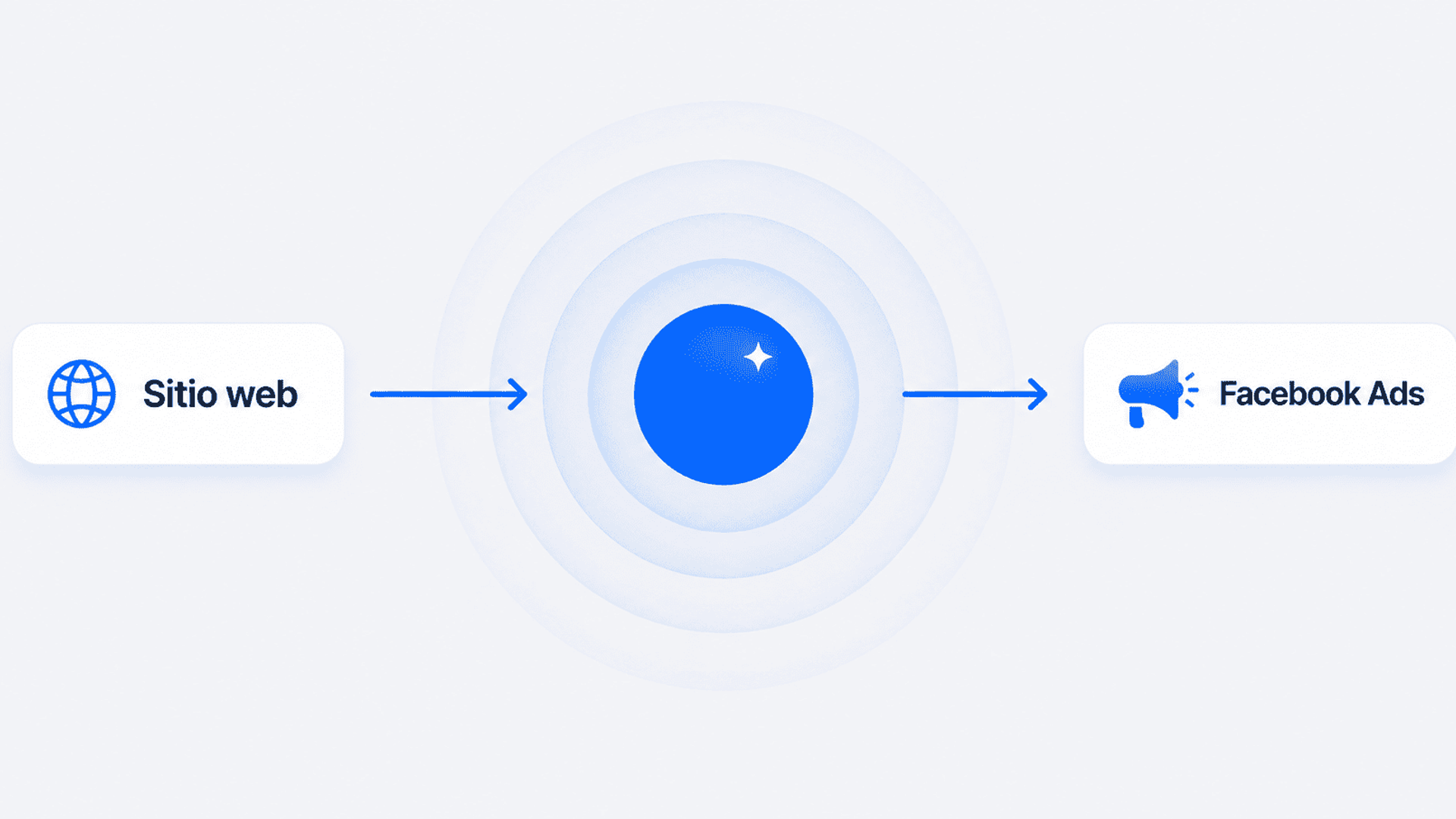
Técnicamente, el Facebook Pixel consiste en un fragmento de código JavaScript que colocas de forma estratégica en cada una de las páginas de tu sitio web. En el momento exacto en que un usuario ingresa al sitio, este código se activa automáticamente y envía información detallada sobre las acciones de ese visitante de vuelta a la plataforma de Facebook.
Para explicarlo en pocas palabras: puedes imaginar al Pixel como un "espía" o un observador silencioso dentro de tu sitio web, cuya función principal es mirar con atención lo que hacen las personas después de hacer clic en tu publicidad y transmitir, en tiempo real, todos esos datos valiosos directamente al panel publicitario.
¿Qué rastrea exactamente el Pixel?
Esta herramienta monitorea de forma minuciosa las conductas de los internautas, incluyendo:
- Qué páginas específicas visitó el usuario.
- Cuánto tiempo permaneció navegando dentro del sitio.
- Si añadió un producto determinado al carrito de compras.
- Si inició formalmente el proceso de pago.
- Si completó la transacción y realizó la compra final.
- Si rellenó un formulario de contacto.
- Si finalizó con éxito un registro de usuario.
Facebook recopila y procesa todo este volumen colosal de información para ejecutar con precisión dos tareas estratégicas fundamentales: optimizar la publicidad (mostrando tus anuncios específicamente a aquellas personas que poseen la mayor probabilidad estadística de realizar la acción que tú deseas) y crear audiencias segmentadas para campañas de retargeting y públicos similares (lookalike).
Ejemplo ilustrativo: Supongamos que lanzaste una campaña publicitaria para promocionar un curso de Facebook Ads. Si trabajas sin el Pixel, Facebook solo tendrá la capacidad de informarte que un usuario hizo clic en tu anuncio, perdiendo el rastro por completo a partir de ahí.
En cambio, si tienes activado el Pixel, la plataforma te dará una visibilidad absoluta: sabrás con certeza que, de cada 100 clics obtenidos, 12 personas avanzaron hasta la página de precios, 5 iniciaron de forma concreta el proceso de compra y 2 completaron el pago adquiriendo el curso. Gracias a este reporte, el algoritmo comprende de inmediato el perfil exacto de las personas que compran tu producto y empieza a mostrar tu publicidad de manera automática a un número creciente de usuarios con rasgos similares. Esto es precisamente lo que se conoce en la industria digital como una optimización basada en datos.
¿Por qué sin el Píxel tu publicidad en Facebook funciona a medias?
Es perfectamente posible configurar y lanzar campañas de publicidad en Facebook sin tener instalado el Pixel; el sistema te lo permitirá y los anuncios circularán. Sin embargo, debes tener muy claro que el rendimiento de tus estrategias será significativamente peor de lo que podría llegar a ser.
A continuación, te detallamos las razones concretas por las cuales prescindir de esta herramienta limita gravemente tus resultados:
- Careces por completo de datos para la optimización: Sin el Píxel, Facebook se queda totalmente a ciegas respecto a lo que ocurre después de que el usuario hace clic en el anuncio. Por lo tanto, el sistema se ve obligado a optimizar los anuncios basándose únicamente en las métricas que puede ver dentro de su propia plataforma, tales como clics, impresiones o interacciones en la red social. El gran problema de esto es que un clic no equivale en absoluto a una compra; bajo este esquema, el algoritmo buscará de forma prioritaria a personas que tienen la costumbre de hacer clic de manera compulsiva, y no a usuarios que realmente realizan compras en la vida real.
- No puedes hacer retargeting basado en el comportamiento dentro del sitio: Si no cuentas con el código del Píxel operando en tu web, te será imposible construir audiencias personalizadas integradas por "personas que estuvieron revisando la página de precios" o por "usuarios que agregaron un artículo al carrito de compras pero se marcharon sin pagar". Este tipo de segmentos representan las audiencias más calientes, con mayor intención de compra y con las tasas de conversión más altas de todo el mercado publicitario; si no usas el Píxel, las estás perdiendo para siempre.
- No dispones de audiencias similares (lookalike) de alta calidad: Los públicos similares creados a partir de la lista de tus compradores reales constituyen, por mucho, la audiencia más valiosa y rentable para escalar de forma masiva el volumen de tus ventas. Sin embargo, al no tener instalado el Pixel, el sistema no tiene forma de registrar quiénes realizan transacciones en tu pasarela de pagos, lo que te impide construir un segmento de compradores y, en consecuencia, bloquea por completo la posibilidad de desarrollar un lookalike efectivo basado en ellos.
- No tienes datos precisos sobre el retorno real de tu inversión publicitaria: ¿Sabes exactamente cuántas ventas directas generó una campaña publicitaria en específico dentro de tu cuenta? ¿Cuál es el ROAS (retorno sobre el gasto publicitario) exacto de tus anuncios? Si no cuentas con el Pixel, es matemáticamente imposible que lo sepas. Por el contrario, cuando lo instalas, puedes ver cada una de estas métricas críticas con total claridad directamente en tu Ads Manager.
Si eres propietario de un sitio web y tienes la intención de pautar anuncios en Facebook, la instalación del Pixel debe ser, de forma obligatoria, el primer paso técnico que ejecutes, incluso antes de estructurar o lanzar tu primera campaña publicitaria. Cada día que dejas pasar tus anuncios en circulación sin el Píxel activo representa un volumen masivo de datos valiosos perdidos que jamás podrás recuperar.
¿Cómo crear el Facebook Pixel?: Instrucciones paso a paso
Antes de proceder a la instalación del código dentro de tu sitio web, es indispensable que generes el Pixel en tu panel publicitario de Facebook. El proceso se realiza de la siguiente manera:
- Paso 1. Abre el Events Manager (Administrador de eventos): Ingresa normalmente a tu cuenta publicitaria de Facebook. En el menú lateral ubicado a la izquierda de tu pantalla, busca y selecciona la sección denominada "Events Manager". Si por alguna razón no logras visualizarla a simple vista, puedes acceder de forma directa ingresando la URL business.facebook.com/events_manager en tu navegador web.
- Paso 2. Crea una nueva fuente de datos: Una vez dentro del Events Manager, haz clic en el botón destacado que dice "Conectar fuentes de datos" o presiona el ícono "+" destinado a añadir una nueva fuente de información. En la ventana emergente, selecciona la opción "Web" de entre las alternativas disponibles (Web, App, Offline).
- Paso 3. Selecciona "Facebook Píxel": En la siguiente pantalla del asistente de configuración, elige "Facebook Píxel" como tu método principal de seguimiento. A continuación, asígnale un nombre claro y descriptivo a tu píxel; se recomienda utilizar una nomenclatura sencilla como, por ejemplo, el nombre de tu sitio web o el de tu modelo de negocio.
- Paso 4. Obtén tu Píxel ID y el código correspondiente: Una vez finalizado el proceso de creación, el sistema de Facebook te proporcionará de forma inmediata dos elementos clave que debes conocer:
- El Píxel ID (Identificador de tu Píxel): Se trata de tu número de identificación personal del píxel. Consiste únicamente en una larga cadena numérica de aproximadamente 15 a 16 dígitos (por ejemplo: 1234567890123456). Es equivalente al número de pasaporte o documento de identidad único de tu herramienta, el cual te pertenece de forma exclusiva. Este número específico es el que vas a introducir dentro de los campos de configuración de los plugins y las integraciones nativas de las plataformas web. Cópialo con cuidado y guárdalo de forma segura en un bloc de notas o en la aplicación de notas de tu teléfono móvil, ya que lo vas a requerir obligatoriamente para el siguiente paso de instalación.
- El código completo del píxel (Código base): Es un fragmento de texto extenso y detallado estructurado en lenguaje de programación, diseñado específicamente para aquellos anunciantes que prefieren llevar a cabo la instalación de forma manual manipulando directamente el código fuente del sitio web. Visualmente puede lucir un tanto intimidante debido a la gran cantidad de símbolos, variables y letras técnicas que incluye, pero no hay ningún motivo para alarmarse. No necesitas tener conocimientos técnicos ni entender en absoluto lo que dice ese texto; tu única tarea operativa será copiarlo por completo en tu portapapeles y pegarlo de forma exacta en el espacio adecuado de tu portal web. Considéralo una simple acción de copiar un texto y pegarlo en otro destino, sin añadir complicaciones de más.
- ¿Dónde localizar ambos elementos? Dentro del panel de Events Manager, haz clic sobre el píxel que acabas de generar, presiona el botón que dice "Continuar la configuración del píxel" y selecciona la modalidad de "Instalar el código manualmente". De inmediato se desplegará una pantalla donde verás impreso tu Píxel ID en la parte superior, junto con el bloque del código base completo listo para ser copiado mediante un solo clic.
Consejo de experto: Si vas a efectuar la instalación valiéndote de un plugin de asistencia (como veremos detalladamente en el Método 1 a continuación), solo vas a necesitar el número de tu Píxel ID. No te hará falta el bloque de código extenso, convirtiéndose en el camino más ágil, seguro y amigable para anunciantes principiantes.
¿Cómo instalar el Píxel en tu sitio web?: Tres métodos prácticos
Existen tres metodologías principales para llevar a cabo la instalación del Píxel en tu plataforma digital. Simplemente debes evaluar las características de tu sitio web y elegir el camino que mejor se adapte a tu infraestructura tecnológica:
- Método 1. Mediante un plugin (para WordPress). El camino más sencillo
Si tu sitio web está desarrollado sobre la plataforma de WordPress, este es definitivamente el método recomendado para ti, ya que no requiere la manipulación de códigos ni exige conocimientos técnicos avanzados de programación. Puedes visualizar al plugin como un asistente virtual automatizado que se encargará de realizar todo el trabajo pesado en la sombra: tú solo le proporcionas los dígitos de tu Píxel ID (los números guardados en el paso anterior) y él se encarga de inyectar el código de seguimiento de forma perfecta en cada una de las páginas que componen tu sitio web. El paso a paso operativo se ejecuta así:
- Inicia sesión en el panel de administración de tu WordPress. En el menú lateral izquierdo, sitúa el cursor sobre la opción "Plugins" y haz clic en "Añadir nuevo".
- En la barra de búsqueda de herramientas, escribe el nombre "PixelYourSite". Una vez localizado el plugin oficial, presiona el botón "Instalar" y, acto seguido, haz clic en "Activar".
- Verás que el acceso directo al plugin aparecerá integrado en el menú de la izquierda de tu escritorio. Haz clic en él para abrir sus configuraciones generales, localiza el campo de texto etiquetado como "Facebook Píxel ID", pega con precisión los números de tu identificador único y presiona el botón "Guardar".
¡Listo! Con estos simples pasos, tu Pixel ya se encuentra operando y recopilando datos en la totalidad de tus páginas web.
Truco avanzado: Si en tu infraestructura de WordPress ya utilizas herramientas populares de optimización SEO cómo Rank Math o Yoast SEO, debes saber que dentro de sus paneles de configuración avanzados ya viene integrado un campo específico destinado al Facebook Píxel. Solo debes explorar sus secciones denominadas "Webmaster" o "Integraciones" e introducir tus números allí. Si este es tu caso, no tienes ninguna necesidad de sobrecargar tu servidor instalando un plugin adicional.
Método 2. Mediante la integración nativa de la plataforma. Sin tocar código
Si tu ecosistema comercial no funciona con WordPress, sino que está construido sobre alguna de las plataformas de comercio electrónico o gestión de contenidos más populares del mercado, te alegrará saber que casi todas ellas cuentan con un soporte o módulo de integración nativo preconfigurado para el Facebook Pixel. El procedimiento general es sumamente directo: ingresas al panel de control de la plataforma, localizas el apartado de analítica o marketing, y pegas tus dígitos del Pixel ID en la casilla correspondiente.
Aquí tienes las rutas exactas de acceso para las principales plataformas del mercado:
- Shopify: Dirígete a Configuración → Tienda online → Configuración → Facebook → Localiza el campo designado para el Pixel ID y pega tus números.
- Wix: Ve a la sección de Marketing y SEO → Facebook Pixel → pega los números de tu identificador.
- Squarespace: Ingresa al apartado de Marketing → Facebook Pixel → Introduce el Pixel ID en la casilla en blanco.
- Plataformas de productos digitales en LATAM (Hotmart, Monetizze, Eduzz): Entra de forma directa en las pautas de configuración de tu producto digital, desplázate hasta encontrar la sección denominada "Píxels" o "Integraciones" y pega tu número de Píxel ID. A partir de ese momento, la plataforma se encargará de transmitir automáticamente a los servidores de Facebook todas las métricas relacionadas con los procesos de compra y checkout de tus usuarios.
Método 3. Instalación manual mediante código fuente. La alternativa de reserva
Esta modalidad técnica está reservada de forma exclusiva para aquellos anunciantes cuyos sitios web han sido desarrollados a medida o están alojados en plataformas que no ofrecen módulos de integración automatizada ni soporte para complementos externos. Aunque de entrada pueda sonar complejo, en realidad el proceso es un simple ejercicio mecánico de "copiar en un lado y pegar en el lugar correcto".
Los pasos técnicos para ejecutarlo son:
- Dentro de tu panel de Facebook Events Manager, haz clic en la opción "Instalar el código manualmente" para que el sistema te ponga en pantalla el bloque de código base JavaScript listo para usar.
- Copia la totalidad del código base haciendo clic en el botón de copiado.
- Abre el editor de código fuente de tu sitio web. Necesitas localizar el archivo maestro que estructura el encabezado global de tu web y buscar la etiqueta de apertura <head>; este elemento funciona como la cabecera invisible de todas tus páginas, la cual no es percibida por los ojos de los usuarios pero resulta fundamental para las lecturas de los navegadores.
- Pega el código que traes copiado en tu portapapeles justo en la línea inmediatamente posterior a la aparición de la palabra <head>.
- Guarda con cuidado los cambios realizados en el archivo.
Consejo: Si no te sientes con la total confianza técnica para manipular directamente los archivos de código fuente de tu negocio, no te compliques. Redacta un correo electrónico formal dirigido a tu programador o equipo de desarrollo web indicando textualmente la siguiente instrucción: "Por favor, inserta el código de Facebook Pixel en la etiqueta head de todas las páginas del sitio" y envíaselo junto con el Píxel ID. Para cualquier profesional del desarrollo web, esta es una tarea de rutina sumamente sencilla que resolverá en un lapso de apenas 5 minutos.
Eventos del Píxel: Qué acciones debes rastrear y para qué sirven
Cuando completas la instalación básica que revisamos en los apartados anteriores, el Pixel únicamente tiene la capacidad de rastrear de forma genérica las visitas tradicionales de los usuarios a tus páginas, una acción técnica denominada de forma nativa como PageView. No obstante, debes saber que el verdadero potencial comercial y la fuerza del Pixel se despliegan verdaderamente cuando haces uso de los eventos, los cuales consisten en el rastreo de acciones sumamente concretas y de alto valor ejecutadas por tus usuarios dentro de la web.
Eventos estándar de Facebook
Meta pone a tu disposición un catálogo de eventos estándar preconfigurados, los cuales funcionan como plantillas preestablecidas listas para identificar las conductas comerciales más habituales del entorno digital:
- PageView: Este evento se encarga de registrar de forma automática cada una de las visitas generales que reciben las páginas de tu sitio web. Viene integrado de manera predeterminada dentro del código base del Pixel, por lo que no requiere que realices ninguna configuración técnica adicional para que empiece a medir.
- ViewContent: Registra cuando un usuario accede a revisar una sección muy específica del sitio, tal como la página de descripción detallada de un producto o un contenido educativo en particular. Es un recurso extraordinariamente útil para estructurar audiencias segmentadas conformadas por "personas que demostraron interés visual por el artículo X".
- AddToCart: Se dispara en el momento exacto en que un visitante presiona el botón para añadir un producto a su carrito de compras. Esta acción constituye una de las señales de intención de compra más potentes y valiosas para el diseño de estrategias de retargeting de alta conversión.
- InitiateCheckout: Monitorea el inicio formal de los trámites de pago por parte del usuario. Este segmento califica como una audiencia sumamente caliente, ya que representa a personas que estuvieron a escasos pasos o clics de consolidar su compra.
- Purchase: Registra la consolidación exitosa de una transacción monetaria cuando el usuario efectúa su compra. Se consagra como el evento de mayor relevancia estratégica para la gran mayoría de los modelos de negocio digitales , puesto que sirve de base para que Facebook ejecute la optimización avanzada de los presupuestos de campaña y construya los públicos similares de máxima precisión técnica.
- Lead: Se activa cuando un usuario llena con éxito un formulario de registro, solicita una cotización o introduce sus datos de contacto para convertirse en un prospecto calificado. Es la métrica fundamental de conversión para empresas basadas en la captación de clientes potenciales o marketing de servicios.
- CompleteRegistration: Mide la finalización con éxito de una creación de cuenta o registro formal en una plataforma. Es de vital importancia para modelos de negocio basados en plataformas de suscripción, membresías o descargas de aplicaciones.
- Search: Registra los términos y las búsquedas manuales que los internautas realizan en la barra de navegación interna de tu sitio web , aportando datos valiosos sobre qué productos o temáticas despiertan mayor interés inmediato.
- Contact: Monitorea las acciones destinadas a establecer comunicación directa con tu negocio, ya sea mediante el envío de un formulario especializado, una llamada telefónica directa o el inicio de un chat de mensajería.
¿Cuáles son los eventos que debes configurar de forma prioritaria?
Si estás iniciando y deseas optimizar tus esfuerzos, la recomendación técnica es estructurar la prioridad de tu cuenta bajo la siguiente jerarquía de necesidades:
- Purchase (Imprescindible): Es de carácter obligatorio para cualquier negocio. Si no mides de forma exacta tus ventas reales, estarás completamente a oscuras y nunca sabrás cuántas ventas está generando tu inversión publicitaria.
- Lead o CompleteRegistration: Ubícalos en el segundo escalón de prioridad si tu modelo comercial depende estrictamente del registro de prospectos, captación de datos o suscripciones de usuarios.
- InitiateCheckout y AddToCart: Son de obligatoria implementación para tiendas en línea (e-commerce). Te darán la materia prima necesaria para dar vida a tus segmentos de retargeting orientados a recuperar carritos abandonados.
- ViewContent: Ideal para madurar tus audiencias y agrupar a los usuarios tibios que ya demuestran una curiosidad clara por soluciones puntuales de tu catálogo.
Ten muy presente que no tienes ninguna necesidad de saturar tu sitio configurando la totalidad de los eventos en tu primer día de operaciones. Lo técnicamente idóneo es iniciar seleccionando únicamente uno o dos de los eventos más críticos para el flujo comercial de tu negocio e irlos escalando de forma progresiva.
Las dos metodologías para configurar tus eventos
- Metodología 1. Event Setup Tool (Herramienta de configuración de eventos sin código): Consiste en una herramienta visual automatizada provista por Facebook que te permite parametrizar acciones sin necesidad de tocar una sola línea de código, siendo la alternativa perfecta para principiantes. Para utilizarla, accede al Events Manager, selecciona el píxel de tu negocio, haz clic en el menú "Añadir eventos", elige la opción "Con la herramienta de configuración de eventos" e introduce la URL de tu sitio web. Facebook abrirá tu portal en un modo especial con un asistente flotante sobrepuesto; ahora simplemente puedes hacer clic directamente sobre los elementos de la página (como botones o enlaces) y asignarles el evento estándar correspondiente para luego guardar los cambios. Por ejemplo, haces clic en el botón de "Comprar", eliges el evento estándar Purchase y guardas. Todo el proceso se completa de forma netamente visual y libre de códigos.
- Metodología 2. Instalación manual mediante código en el sitio: Este camino técnico requiere agregar una línea complementaria de código de programación JavaScript justo después de la invocación del código base del Pixel en páginas específicas de confirmación. Por ejemplo, para medir de forma exacta las compras en un e-commerce, debes colocar el siguiente bloque de instrucciones en la página que el usuario ve únicamente tras haber procesado su pago (la conocida pantalla de "Gracias por su compra"): JavaScript fbq('track', 'Purchase', { value: 97.00, currency: 'USD'}). Cuando el cliente finaliza la transacción y el navegador carga esa URL de agradecimiento, el Pixel ejecuta la instrucción de rastreo y le notifica a Facebook que se ha consolidado un evento de compra (Purchase) con un valor de 97 dólares. De manera idéntica se procede para estructurar la medición de un prospecto o cliente potencial (Lead), colocando la siguiente línea de instrucción técnica en la página de confirmación que aparece tras el envío exitoso de un formulario de contacto: JavaScript fbq('track', 'Lead');.
Conversions API (CAPI): ¿Cuándo el Pixel de navegador tradicional no es suficiente?
En el panorama técnico de los últimos años, debido a las crecientes restricciones implementadas por los desarrolladores de navegadores web (la proliferación masiva de bloqueadores de publicidad, los sistemas de protección ITP en Safari y las actualizaciones de privacidad a partir de los sistemas iOS 14 de Apple), el Pixel tradicional basado estrictamente en el navegador ha comenzado a experimentar pérdidas significativas en su recolección de datos.
En la práctica, esto provoca que ciertos eventos reales de conversión dejen de registrarse en tus reportes; es decir, un usuario completó legítimamente una compra en tu tienda en línea, pero el Pixel del navegador se ve bloqueado en el camino y nunca le notifica la acción a tu panel publicitario.
Para solucionar de raíz este contratiempo técnico, Facebook desarrolló la Conversions API (CAPI), una tecnología diseñada para efectuar el seguimiento de eventos directamente desde el lado del servidor. A diferencia del mecanismo del Pixel tradicional que depende de las lecturas del navegador web del visitante, la CAPI se encarga de transmitir los datos de las conversiones de manera directa desde el servidor de hosting de tu sitio web hacia los centros de datos de Facebook, evadiendo por completo las limitaciones de los navegadores, las restricciones de los sistemas operativos móviles y las acciones de los bloqueadores de anuncios.
Para aquellos anunciantes que están dando sus primeros pasos o cuentan con cuentas publicitarias totalmente nuevas, la implementación de la CAPI clasifica como un paso técnico avanzado de carácter opcional, por lo que no es estrictamente obligatorio para arrancar a pautar tus primeros anuncios. Sin embargo, si al auditar tus finanzas notas con preocupación que el número de eventos de conversión reflejados en tu Ads Manager es significativamente menor al volumen de ventas reales facturadas en tu cuenta bancaria, esa es la señal definitiva de que debes proceder con la configuración de la CAPI.
El camino operativo más ágil y libre de dolores de cabeza para estructurar esta tecnología es a través del módulo de integraciones nativas dentro del propio Events Manager. Facebook pone a tu disposición integraciones de socios de comercio electrónico completamente pulidas y listas para ecosistemas como Shopify, WooCommerce, Wix y muchas otras plataformas líderes del mercado, las cuales se parametrizan en su totalidad mediante clics visuales y de forma 100% libre de códigos de programación.
Cómo verificar que tu Píxel está instalado y transmite datos de forma correcta
Completar las tareas de instalación del Píxel representa apenas la mitad del recorrido técnico; el factor verdaderamente decisivo es auditar el sistema para asegurarte de que se encuentra comunicando métricas en tiempo real y que los eventos se disparan sin errores de lectura. Para auditar tu plataforma, cuentas con tres metodologías de verificación validadas:
Método 1. Facebook Pixel Helper (La extensión oficial para Google Chrome)
Se consagra como la herramienta de auditoría oficial desarrollada por el equipo técnico de Facebook para el navegador Google Chrome. Su función es indicarte de forma instantánea si el código del Pixel se encuentra activo en la URL que estás visitando y desplegar un desglose de cuáles han sido los eventos registrados por el sistema.
- Proceso de instalación: Abre la tienda virtual Chrome Web Store, introduce en la barra de búsqueda el término "Facebook Pixel Helper" y procede a instalar la extensión en tu navegador habitual de trabajo.
- Metodología de uso: Ingresa de forma normal a la URL de tu sitio web. Dirige tu mirada a la esquina superior derecha de la interfaz de tu navegador Google Chrome, donde verás el ícono de la extensión recién instalada. Si el sistema detecta que el Pixel opera correctamente en la página, el ícono se iluminará de forma automática en color azul y mostrará un pequeño número indicador con el volumen de eventos capturados.
- Análisis de parámetros: Haz un clic directo sobre el ícono azul de la extensión para desplegar un menú detallado con la lista de todos los eventos que acaban de activarse junto con sus respectivas variables de configuración. Al realizar una auditoría de rutina, debes cerciorarte de que en la totalidad de las páginas de tu sitio web se dispare sin excepciones el evento básico PageView. Si te sitúas en la página específica de un artículo, debe figurar en la lista el evento ViewContent (siempre que lo hayas configurado previamente). Finalmente, al simular una transacción y llegar a la página de confirmación de pedido, el sistema tiene la obligación de reflejar la activación exitosa del evento principal Purchase.
Código de colores técnico de la extensión
- 🟢 Color Azul / Verde: Todo marcha a la perfección; el evento se activó de forma limpia y los datos viajan correctamente hacia Facebook.
- 🟡 Color Amarillo: Funciona como una alerta o aviso técnico; el Pixel está capturando la acción pero detecta un posible problema estructural que podría viciar la calidad de los datos recopilados.
- 🔴 Color Rojo: Representa un error crítico de configuración; el evento no pudo ejecutarse y los datos de esa conversión se han perdido por completo.
Método 2. Panel de verificación en vivo dentro de Events Manager
Accede a tu panel de control en Facebook Events Manager, haz clic sobre el píxel de tu negocio y desplázate hasta la pestaña denominada "Prueba de eventos". Este apartado te permite monitorear e inspeccionar en tiempo real el flujo de datos exacto que va ingresando a los servidores de Meta. Para ejecutar la prueba de forma limpia, abre una pestaña independiente en tu navegador web e ingresa a tu sitio comercial para realizar de forma manual una acción concreta de valor (por ejemplo, añadir un artículo de tu catálogo al carrito de compras). Si regresas de inmediato a la pantalla de tu Events Manager, verás cómo en cuestión de escasos segundos aparece impreso un registro detallado que certifica la entrada de ese evento específico. Se posiciona como el mecanismo de validación más confiable de todos, puesto que te permite certificar con tus propios ojos exactamente qué información está recibiendo el sistema de Facebook.
Método 3. Diagnóstico operativo dentro del Ads Manager
Al momento de estructurar una nueva campaña publicitaria dentro de tu Ads Manager y seleccionar el objetivo de optimización enfocado en "Conversiones", el asistente de creación te exigirá que definas cuál es el evento específico del Pixel que deseas utilizar como meta de éxito para tus anuncios.
En esa casilla de selección, Facebook te mostrará de forma visual el estado de salud operativa actual de tu herramienta de medición:
- Si visualizas un indicador en color Verde acompañado de la palabra "Activo": Significa que el Pixel opera con total normalidad y se encuentra nutriendo al sistema con métricas constantes.
- Si el indicador luce un tono gris o amarillo acompañado de la frase "No se han recibido datos en los últimos 7 días": Es la confirmación de que existe un fallo en la comunicación o la herramienta se encuentra inactiva; ante este escenario, debes detener tus pautas y regresar de inmediato a verificar la instalación física del código auxiliándote del Pixel Helper.
¿Cómo exprimir los datos recopilados por el Pixel para optimizar tus campañas de publicidad?
Llevar a cabo la instalación física del código e implementar los eventos en tus páginas representa únicamente el punto de partida técnico de tu estrategia. El verdadero valor diferencial y el retorno financiero del Pixel residen de forma directa en el uso analítico y estratégico que le des a todo ese volumen de datos recabados en tus paneles.
A continuación, te detallamos las tres grandes avenidas estratégicas para sacar el máximo provecho de tu Píxel:
1. Optimización avanzada de tus campañas en función de eventos reales
En el momento en que das vida a una campaña publicitaria en Facebook Ads y seleccionas el objetivo maestro de "Conversiones", tienes la facultad de indicarle al sistema cuál es el evento específico del Píxel bajo el cual deseas que el algoritmo mida el éxito de tu inversión. Si eliges, por ejemplo, el evento de valor Purchase, le estarás dando una instrucción clara y contundente a la inteligencia de Meta. A partir de ese segundo, Facebook dejará de distribuir tus anuncios basándose simplemente en conseguir clics económicos; por el contrario, concentrará la fuerza de sus servidores en mostrar tu publicidad de forma priora a aquellos perfiles de usuarios que poseen la mayor probabilidad estadística de sacar su tarjeta de crédito y efectuar una compra real en tu web. El algoritmo entra en una dinámica de aprendizaje continuo y disciplinado: analiza minuciosamente a los usuarios que completan el pago, identifica qué rasgos o conductas tienen en común y expande la distribución de tus anuncios hacia más personas que repliquen ese mismo comportamiento de compra. Esta es la diferencia fundamental frente a la pauta tradicional sin Pixel: dejas de gastar dinero optimizando clics superficiales y pasas a construir tu negocio optimizando resultados comerciales tangibles.
2. Creación de audiencias avanzadas basadas en las interacciones de tu web
El gestor de públicos de Facebook te otorga la capacidad de segmentar y dar vida a Audiencias Personalizadas (Custom Audiences) sumamente específicas valiéndose de las métricas recopiladas por tu Pixel:
- Usuarios que activaron el evento ViewContent durante los últimos 30 días (personas que han estado explorando tus ofertas recientes de productos).
- Usuarios que llegaron a activar el evento AddToCart pero que bajo ninguna circunstancia dispararon el evento de éxito Purchase (visitantes que depositaron artículos en su carrito de compras pero se marcharon sin concretar el pago).
- Usuarios que tienen registrado el evento de éxito Purchase (tu base histórica de compradores reales, ideal para estructurar estrategias de ventas repetidas o exclusiones técnicas).
- Usuarios que navegaron en secciones y URLs sumamente estratégicas de tu portal (cómo puede ser la landing page donde detallas tus tarifas corporativas).
Cada una de estas listas de segmentación equivale a una mina de oro para tus estrategias de retargeting.
Caso de estudio práctico: Analicemos el segmento de "personas que añadieron al carrito pero no compraron". Estos usuarios representan la audiencia más caliente de tu embudo, puesto que estuvieron literalmente a un solo clic de distancia de concretar su pedido. Diseñar e implementar campañas de retargeting orientadas específicamente a este grupo suele arrojar las tasas de conversión más elevadas de toda la industria publicitaria.
Supongamos que gestionas una tienda en línea enfocada en la venta de suplementos deportivos en la región de LATAM y los reportes de tu Pixel te indican que, a lo largo del último mes, un volumen de 500 personas depositaron productos en sus carritos de compra pero abandonaron la web sin finalizar la transacción. La estrategia idónea consiste en agrupar a esos 500 usuarios en una audiencia personalizada y desplegarles un anuncio de retargeting sumamente directo que les recuerde su carrito abandonado y les ponga sobre la mesa un incentivo de cierre, como un código de descuento exclusivo del 10% válido por tiempo limitado. La tasa de conversión y la rentabilidad de esa campaña publicitaria serán abismalmente superiores a cualquier esfuerzo enfocado en captar audiencias frías desde cero.
3. Escalabilidad exponencial mediante públicos similares (Lookalike) basados en compradores
El motor más potente y sofisticado para escalar de manera masiva el volumen de facturación de un negocio digital consiste en dar vida a audiencias similares (Lookalike) construidas a partir de los datos recolectados por el evento de conversión Purchase. Bajo este esquema, dejas de pedirle al algoritmo que busque personas basándose en conjeturas de intereses; por el contrario, le entregas la información de tus compradores reales y le das la orden de localizar dentro de la red a usuarios que compartan rasgos estadísticamente parecidos a las de las personas que ya invierten dinero real en tu marca.
Para que el sistema matemático de Meta pueda modelar un público similar con un estándar de alta calidad, requiere acumular dentro de sus registros un volumen histórico mínimo estricto de 100 eventos de compra (Purchase), siendo lo técnicamente óptimo contar con una base de 1000 registros o más para alcanzar la máxima precisión algorítmica. Esta es la razón de peso por la cual los expertos enfatizan la urgencia de instalar el Píxel lo antes posible: cuanto antes inicies la recopilación de datos de transacciones reales, más rápido madurará el sistema y mayor será la finura técnica de tus audiencias similares para escalar tus ventas.
Análisis de informes financieros y lectura del ROAS real
Cuando cuentas con el Píxel operando de forma integral, tu Ads Manager deja de ser un panel de métricas de vanidad (clics e impresiones) y se transforma en un cuadro de mando financiero de alta precisión. A partir de ese momento, tendrás la capacidad de auditar con total exactitud cuántas compras generó cada una de tus campañas publicitarias, cuál es el valor monetario de esas compras y cuál es el ROAS (retorno sobre el gasto publicitario, por sus siglas en inglés) preciso que están arrojando tus anuncios.
La ecuación para medir el ROAS es sumamente directa y transparente: si tu negocio invierte un presupuesto de $100 dólares en una campaña de anuncios y el Pixel registra de forma auditada un volumen de facturación equivalente a $400 dólares en ventas, tu métrica de éxito se sitúa en un ROAS = 4. Contar con esta claridad financiera es lo que te permitirá tomar decisiones ejecutivas de escalamiento respaldadas por datos matemáticos reales del negocio, dejando de lado las suposiciones y las corazonadas.
Problemas frecuentes en la gestión del Píxel y cómo resolverlos paso a paso
En la práctica del marketing digital, es habitual toparse con ciertos contratiempos técnicos durante la administración del Pixel. A continuación, te presentamos los escenarios de falla más comunes en el mercado latinoamericano junto con sus soluciones definitivas:
Escenario 1. El Píxel figura como instalado pero el panel de Events Manager arroja el estado "Sin actividad"
- Causa probable A: El código de seguimiento fue insertado únicamente en una página específica del sitio y no en la plantilla de cabecera global de la plataforma. Solución: Audita la estructura de tu web y cerciórate de que el código esté en cada página.
- Causa probable B: La instalación manual se ejecutó de forma errónea, ubicando el bloque JavaScript por fuera de los límites de la etiqueta maestra <head>. Solución: Inspecciona el código fuente de tu portal web auxiliándote de la extensión Pixel Helper para verificar su correcta ubicación física.
- Causa probable C: Interferencia debida a los sistemas de caché del sitio web. Solución: Tras haber completado la instalación, realiza de forma obligatoria una limpieza profunda de la caché del plugin de optimización de tu sitio y purga la caché de tu navegador web de trabajo.
- Causa probable D (Especial WordPress): Conflicto estructural de compatibilidad entre los complementos internos instalados en tu servidor. Solución: Procede a desactivar de forma temporal los demás plugins de optimización o scripts de tu sitio web y audita nuevamente el comportamiento del Pixel para identificar cuál de ellos genera la traba.
Escenario 2. Los eventos de conversión se registran correctamente pero aparecen duplicados en los reportes
Este contratiempo ocurre cuando el sistema contabiliza dos veces una misma acción comercial; por ejemplo, registrar dos eventos de compra (Purchase) correspondientes a una sola transacción monetaria real de un cliente.
- Origen técnico: Este error se genera habitualmente cuando un anunciante instala el código del evento de forma manual en los archivos del sitio web y, de manera simultánea, mantiene activo un plugin o un módulo de integración nativa de la plataforma automatizando la misma función. Al cargar la URL, ambos mecanismos notifican la acción a los servidores de Meta en paralelo.
- Solución definitiva: Realiza una navegación de prueba por tu embudo comercial monitoreando el comportamiento mediante el Pixel Helper para auditar con exactitud cuántas veces se gatilla el evento en cuestión. Si confirmas la duplicidad, explora tus archivos y configuraciones para localizar y eliminar de forma definitiva el código duplicado o sobrante del sistema.
Escenario 3. Tras las actualizaciones de iOS 14+, notas que ciertos eventos de conversión dejan de registrarse
- Origen técnico: La compañía Apple implementó estrictas políticas de privacidad de datos que facultan a los usuarios de dispositivos móviles a denegar los permisos de seguimiento a aplicaciones de terceros, incluyendo a las plataformas de Meta. Esto causa que un porcentaje considerable de los internautas que navegan desde sistemas iOS se vuelvan completamente invisibles para las mediciones del Pixel tradicional basado en el navegador.
- Solución definitiva: Debes ejecutar de forma obligatoria la verificación del dominio de tu negocio dentro de las configuraciones de tu Business Manager de Facebook y, de manera complementaria, llevar a cabo la implementación de la Conversions API (CAPI). Estructurar el seguimiento desde el lado del servidor te permitirá recuperar de forma inmediata una parte de las métricas que se estaban perdiendo en los navegadores móviles.
Escenario 4. El evento de compra (Purchase) se activa con normalidad pero no transmite el valor económico de la transacción
- Origen técnico: Significa que omitiste configurar o parametrizar la variable de valor técnico denominada value (así como la divisa de cambio o currency) dentro de las líneas de código de tu evento estándar.
- Solución definitiva: Modifica el script de tu evento asegurándote de inyectar correctamente los parámetros de precio y moneda local dentro del bloque JavaScript de confirmación, tal como se ilustra en el siguiente ejemplo técnico: JavaScript fbq('track', 'Purchase', { value: 97.00, currency: 'MXN'});.
Si dejas operar tu evento de compra prescindiendo de la variable value, Facebook se verá completamente imposibilitado para calcular el rendimiento financiero real de tus estrategias; como consecuencia, en tus paneles publicitarios verás reflejado únicamente el número de compras concretadas, pero experimentarás un vacío absoluto respecto al valor monetario de tu facturación y tu ROAS real.
Consejos prácticos de nivel experto para dominar el trabajo con el Facebook Pixel
- Instala el Pixel obligatoriamente antes de estructurar tu primera campaña publicitaria: Cada jornada que permites que tu sitio web reciba visitas sin tener el código del Píxel operando representa una pérdida masiva de datos de conversión e interacciones que jamás podrás recuperar. Incluso si tu negocio no tiene contemplado invertir presupuesto publicitario en el corto plazo, instala el Píxel hoy mismo: la herramienta iniciará de inmediato la recopilación silenciosa de datos sobre tus visitantes y, en el momento exacto en que decidas lanzar tus anuncios, ya contarás con una base de datos madura y lista para activar campañas de retargeting de alta rentabilidad.
- Arranca enfocando tus esfuerzos en un único evento clave: No intentes abrumar tu estructura técnica tratando de configurar y medir la totalidad de las acciones estándar del catálogo en tu primer día de trabajo. Concentra tu atención en parametrizar de forma impecable el evento de mayor valor estratégico para tu flujo comercial actual: define el evento Purchase si dejas operar una tienda en línea, o el evento Lead si tu meta es captar prospectos de clientes. En el marketing digital, un solo evento importante bien configurado vale más que cinco eventos parametrizados de forma deficiente o con errores de lectura.
- Audita minuciosamente el estado del Píxel tras realizar cualquier modificación en tu web: La implementación de una actualización en la plantilla de diseño de tu sitio, la migración de servidores, el cambio en las pasarelas de pago o la simple activación de un nuevo plugin de optimización pueden llegar a corromper o "romper" la instalación física de tus códigos de seguimiento. Adopta la disciplina profesional de ingresar de forma regular a tu panel de Events Manager para monitorizar la salud operativa y verificar que el flujo de eventos se mantenga activo.
- Alimenta tus eventos de compra transmitiendo siempre el valor real del ticket de venta: Asegúrate de mapear y rellenar dinámicamente la variable value dentro del evento estándar Purchase. Compartir con los servidores de Facebook el importe monetario real de cada conversión le otorgará al algoritmo los insumos estadísticos necesarios para optimizar de forma inteligente la entrega de tus anuncios hacia aquellos perfiles de usuarios habituados a realizar compras de ticket alto, brindándote al mismo tiempo un cálculo del ROAS 100% exacto.
- Bajo ninguna circunstancia elimines o crees un nuevo Píxel sin un motivo de fuerza mayor: El valor patrimonial más grande de un Pixel no reside en sus líneas de código, sino en el histórico de datos acumulado a lo largo del tiempo dentro de sus servidores. Si cometes el error estratégico de eliminar tu herramienta actual para generar un Pixel desde cero por un simple fallo de lectura, provocarás que todo ese aprendizaje acumulado se destruya por completo, obligando al algoritmo de Meta a iniciar el proceso de aprendizaje desde cero absoluto.
- Para el mercado de LATAM debes especificar siempre la moneda local correspondiente: Al momento de estructurar los parámetros de tu evento de compra (Purchase), introduce de forma exacta el código internacional de divisa correspondiente al país donde procesas tus cobros: utiliza MXN para México, COP para Colombia, ARS para Argentina, BRL para Brasil o CLP para Chile. Esto resulta de vital importancia para asegurar que los algoritmos de Ads Manager consoliden las lecturas de conversión de forma correcta y te entreguen un reporte financiero del ROAS libre de distorsiones por tipos de cambio.
- Sácale provecho a la herramienta Event Setup Tool si deseas evitar el contacto con los códigos: Si prefieres mantenerte al margen de la manipulación técnica de archivos de programación, haz uso de la interfaz visual interactiva que Meta provee para la configuración de eventos estándar. Parametrizar las acciones prioritarias de tu negocio bajo esta modalidad te tomará un lapso de apenas 15 a 20 minutos de navegación visual y resolverá tus necesidades de medición de forma impecable sin requerir conocimientos técnicos de ningún tipo.
Resumen ejecutivo: Lo que debes recordar sobre el Facebook Píxel
A manera de recapitulación estratégica para tus próximas implementaciones comerciales, ten siempre presentes estas directrices fundamentales:
- El Facebook Píxel no representa una infraestructura técnica inalcanzable ni un desarrollo de software complejo. Consiste simplemente en un pequeño fragmento de código JavaScript insertado de forma estratégica en tu sitio web para proveer a los servidores de Facebook de la materia prima y los datos que requiere para optimizar tus presupuestos publicitarios de manera verdaderamente inteligente.
- Sin el Pixel operando en tus páginas, tus anuncios se optimizarán a ciegas persiguiendo clics superficiales en la pantalla; por el contrario, cuando lo dejas operar, tu publicidad se optimiza enfocándose en la conquista de resultados comerciales reales y tangibles para tu negocio, tales como compras directas, prospectos calificados y registros de valor.
- Completar la instalación física del código base en tu plataforma te demandará un lapso de apenas 15 a 30 minutos de trabajo y se encuentra totalmente libre de la necesidad de poseer conocimientos de programación. Si tu negocio funciona sobre la plataforma de WordPress, lo resuelves ágilmente implementando un plugin de asistencia ; si estás alojado en ecosistemas como Shopify, Wix o similares, haces uso de sus módulos de integración nativa incorporados ; y para cualquier otra tipología de sitio web personalizado, simplemente debes pegar el código maestro dentro de la etiqueta global <head> de tus páginas.
- Una vez concluida la integración física del código base, encárgate de parametrizar por lo menos un evento de conversión que resulte vital para la salud financiera de tu modelo comercial (ya sea el evento de éxito Purchase para un e-commerce o el evento Lead para un negocio de captación de leads). El resto de las métricas secundarias del catálogo las podrás ir sumando de forma paulatina a medida que tu negocio lo requiera.
- Adopta la buena práctica de auditar regularmente la salud operativa de tus sistemas auxiliándote de la extensión gratuita Facebook Pixel Helper en el navegador Chrome; en cuestión de escasos segundos, esta herramienta te ratificará de forma visual si tus códigos operan de forma correcta y si los eventos se gatillan de manera impecable.
- La analítica avanzada recopilada por tu Píxel trabajará en beneficio de tu rentabilidad las 24 horas del día de forma ininterrumpida. Ella te brindará la materia prima para dar vida a tus listas de retargeting de alta conversión. También, optimizará la finura técnica de tus audiencias similares (Lookalike), guiará los algoritmos de Meta en la búsqueda constante de nuevos compradores reales y te entregará el reporte del ROAS real de tus inversiones directamente en pantalla.
¡Felicidades!
Has completado los cuatro artículos fundamentales del Curso sobre Facebook Ads: Domina el sistema desde cero.
¿Cuál es el siguiente paso estratégico? Te podemos sugerir que para ello conozcas nuestro curso TikTok: de cero a resultados en LATAM.
Lo que hay que saber
¿Qué es el Facebook Pixel y para qué sirve?
El Facebook Pixel es un fragmento de código JavaScript que se instala en tu sitio web para rastrear las acciones de los usuarios, como visitas, compras o formularios completados. Sirve para optimizar campañas publicitarias y crear audiencias segmentadas en Facebook.
¿Cómo funciona el Facebook Pixel en la práctica?
El Facebook Pixel se activa cuando un usuario visita tu sitio web y envía datos sobre sus acciones directamente a Facebook. Esto permite a la plataforma mostrar anuncios a personas con mayor probabilidad de realizar la acción deseada, como comprar un producto.
¿Qué acciones rastrea el Facebook Pixel?
El Facebook Pixel rastrea acciones como visitas a páginas específicas, tiempo de navegación, productos añadidos al carrito, inicio de pago, compras completadas, formularios de contacto y registros de usuario.
¿Cómo se instala el Facebook Pixel en un sitio web?
Para instalar el Facebook Pixel, primero debes generarlo en el Events Manager de Facebook. Luego, puedes instalarlo manualmente en el código de tu sitio web o usar un plugin si tu sitio está en WordPress.
¿Por qué es importante usar el Facebook Pixel en campañas publicitarias?
El Facebook Pixel es esencial porque permite optimizar anuncios basados en datos reales, crear audiencias de retargeting y medir el retorno de inversión (ROAS) de tus campañas. Sin él, Facebook no puede rastrear acciones fuera de su plataforma.